设备编号
工具面板: ▶▶ 设备编号
命令输入:KEID
功能描述:将选择的设备图块进行编号
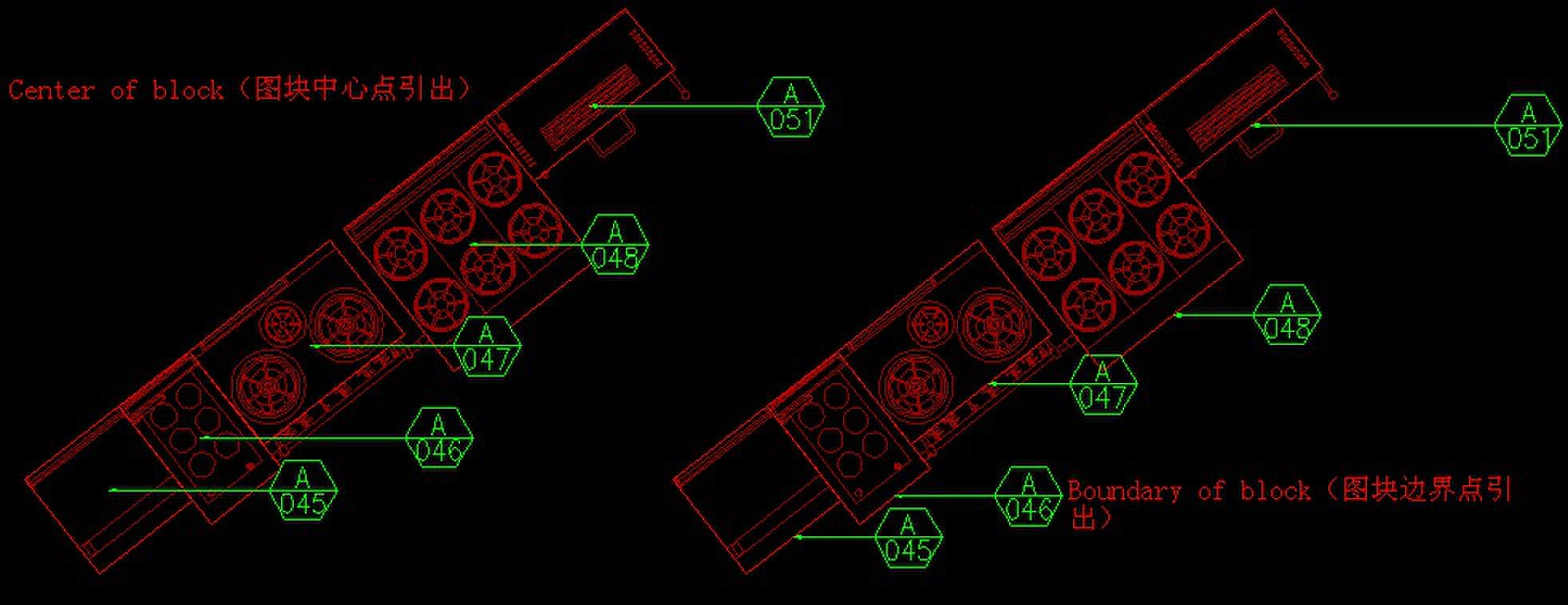
演示环境:编号起点为设备图块边界点,引线方向始终保持水平或垂直
设备编号功能不仅效率高,而且绝对不会出错,因为:
- 区号和起始编号决定同样的设备是否使用相同的编号,在区号相同,且已经存在大于起始编号相同设备时,系统会自动使用相同编号
- 同样的设备可以使用不同编号,但不同设备绝对不会使用相同的编号
- 不同区号,即使相同的设备,也绝对不会使用相同的编号
- 系统在编号过程中每十个编号中会自动留出两个后备编号
- 当编号密集时,同一批编号之间有自动防止重叠功能
- 使用编号对齐功能,还可以将编号布局调整到更加美观
- 使用设备清单功能,可以检测到编号遗漏及其他编号错误
第一步,选择需要编号的设备
提示:选择窗口可视范围内的设备
Add Equipments: Specify opposite corner: 3 found
Add Equipments: Specify opposite corner: 3 found (1 duplicate), 5 total
Add Equipments:。。。。。。。。。。。。
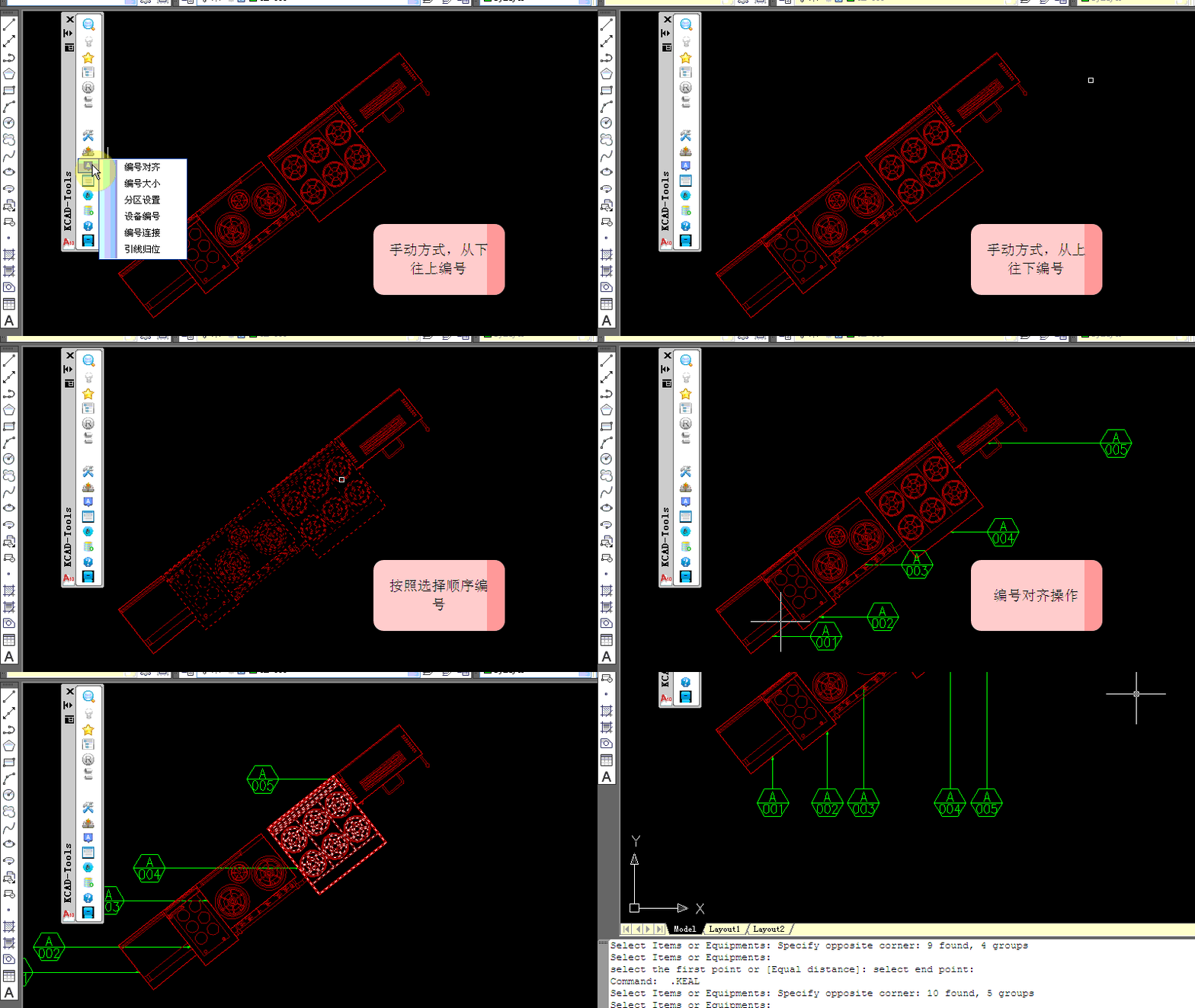
第二步,确定编号顺序,"Manual","By selection sort","Automatic",默认方式是"Automatic"自动方式
提示:enter an option [Manual/By selection sort/Automatic/Startpoint setting/Direction setting]:
- Manual 手动方式,之后提示输入两个点,由此两点连线的方向确定编号顺序
- Automatic 自动方式,这种方式系统会根据图块位置,依据从上到下,顺时针方向两个原则,并且会临近的设备自动捆绑在一起进行自动编号
- By selection sort 以选取先后方式,这种方式完全按照用户选择设备的先后次序进行编号
第三步,输入区号和起始编号
提示:
Enter Area Code : b
Enter Start Item Number <001>:
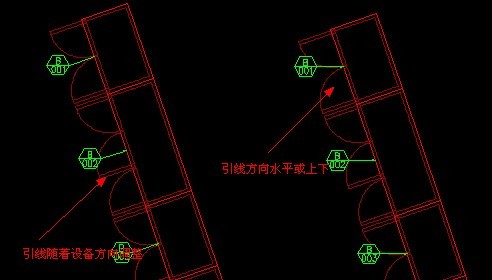
关于选项"Direction setting"
提示:是否自动调整编号引线方向(0.引线始终保持水平或垂直 1.随着设备摆放方向自动调整): <0>:
关于选项"Startpoint setting",此选项决定编号引线的起点是从设备图块的中心点引出还是从设备图块的边界点引出
提示:Enter an option for ID Start Point [Center of block/Boundary of block]: